Ich bringe euch PLUGIN PROGRAMMIERUNG bei ! Youtube Aufnahme
Java-Plugins für Minecraft programmieren: Neues Tutorial online

Transkription
In einem neuen YouTube-Tutorial wurden die Grundlagen zur Programmierung von Minecraft-Plugins in Java vermittelt. Dabei wurde die Einrichtung der Entwicklungsumgebung IntelliJ sowie die lokale Server-Konfiguration mit PaperMC detailliert erläutert. Das Video bietet Einsteigern eine strukturierte Anleitung für die Plugin-Entwicklung.
Minecraft
Einführung und Vorbereitung des Streams
00:07:55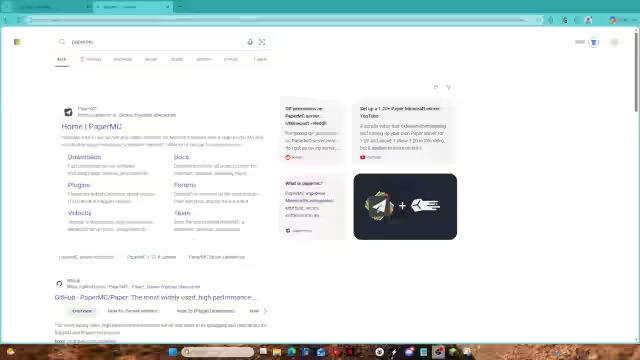
00:07:55 So, wir werden heute... ...einer kleiner... ...einmal kurz was machen. Ja, jetzt einmal anfangen. Wie gesagt, das Ganze gibt es heute auch als YouTube-Video. Und ja, würde ich sagen, fangen wir mal an und mache das jetzt am schlauesten. Aufhören. So, ich mache aber nochmal den Chat aus.
00:10:48 Ich finde es jetzt irgendwie sehr komisch. Okay. Dann mach ich Musik nochmal aus. Mhm. Gut. Dann haben wir Aufnahmen. Das, das, das, das, das. Dann geht sich das auf. Das geht sich schon mal nicht auf. Ich liebe es doch. Mir fehlt ein Entro. Geil ist mir. Ich liebe es doch. Es geht ja schon los. Ach, es ist am Flausten. Erst ein Versuch. Ein bisschen lauter Sturm.
00:11:55 Hallo und herzlich willkommen zu einer neuen programmierenden Serie. Ich laber zu schnell. Die geile Behalte sind so. So sieht das aus, wenn ich versuche eine Anmod zu machen. Ich sitze seit anderthalb Minuten hier und kriege es nicht an.
Einführung in die Plugin-Programmierung
00:12:37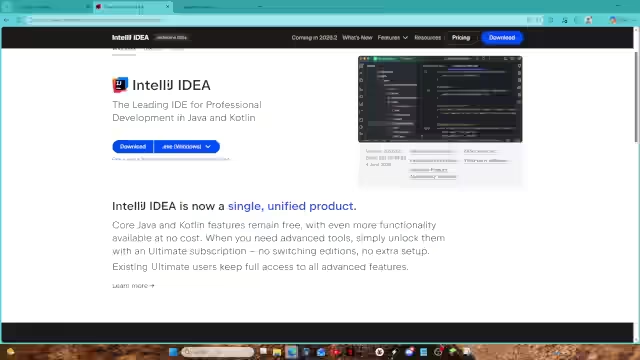
00:12:37 Hallo und herzlich willkommen zu einer neuen Serie. Jetzt geht's los. Oh, ich pack's einfach später als Overlay drüber. Hallo und herzlich willkommen zu einer neuen Programmierserie. In dieser Serie zeige ich euch, wie man in Minecraft Plugs programmiert mit Java. Ach komm, Alter, nee, ich schreib mir das jetzt vor. Was ist das denn, bitte?
00:13:22 wie man mit dieser von Java eigene Minecraft-Plugins programmieren kann. Das gerne...nein. Und dann dazu kommt es zu einer Premier-Serie, zu einer neuen Serie. Und dann dazu kommt es zu AI...
00:13:55 Naja, ich kann es zweimal sehr sagen, dass es klickte so komisch. So wie sie sieht, wie noch ein ... ... ... ... ... ... ... ... ... ... ... ... ... ... ... ... ... ... ... ... ... ... ... ... ... ... ... ... ... ... ... ... ... ... ... ... ... ... ... ... ... ... ... ... ... ... ... ... ... ... ... ... ... ... ... ... ... ... ... ... ... ... ... ... ... ... ... ... ... ... ... ... ... ... ... ... ... ... ... ... ... ... ... ... ... ... ... ... ... ... ... ... ... ... ... ... ... ... ... ... ... ... ... ... ... ... ... ... ... ... ... ... ... ... ... ... ... ... ... ... ... ... ... ... ... ... ... ... ... ... ... ... ... ... ... ... ... ... ... ... ... ... ... ... ... ... ... ... ... ... ... ... ... ... ... ... ... ... ... ... ... ... ... ... ... ... ... ... ... ... ... ... ... ... ... ... ... ... ... ... ... ... ... ... ... ... ... ... ... ... ... ... ... ... ... ...
00:14:28 Hallo und herzlich willkommen zu einem neuen Video. In dieser Serie bringe ich euch bei, wie man mit Hilfe von Java eigene MicroStrucks programmieren kann. Ich würde sagen, los geht's. Das war gut. Alter, das ist krass. Ich verkack heute auch alles. Okay. Das schneide ich dann da. Das ist okay. Ich brauchte erstmal zwei Dinge. Einmal braucht ihr IntelliJ, das googelt ihr einfach und klickt dann auf den ersten Link. Dann müsst ihr euch das hier einmal runterladen.
Einrichtung der Entwicklungsumgebung IntelliJ
00:15:04
00:15:04 Dann müsst ihr euch das hier einmal runterladen, es installieren. Und sobald ihr es installiert habt, sollte es... ...seit es vielleicht vorher geöffnet haben. Ich weiß, das ist recht professionell. Wundert euch nicht, wenn ich ein paar Sachen einfach wiederhole oder doppelt sage. Weil das meistens der Fall, wo ich dann denke, das klingt scheiße. Dann wiederhole ich es nochmal. Und dann schneide ich es einfach so, dass nur das zweite drin ist. So.
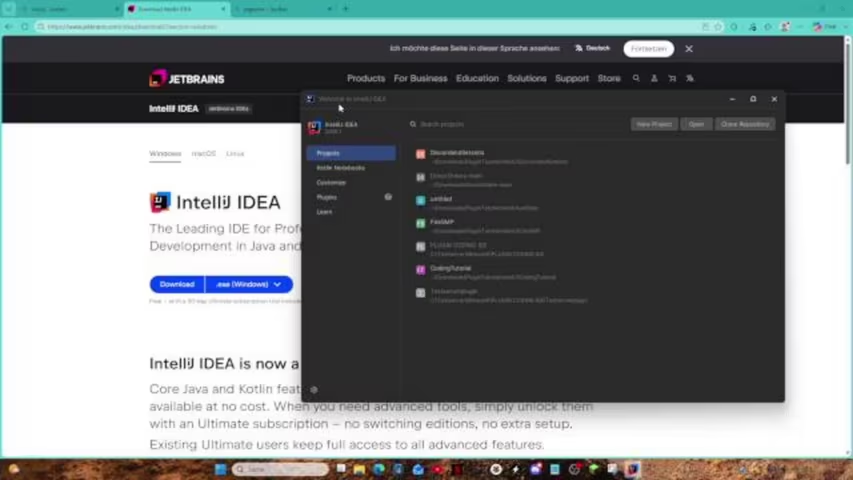
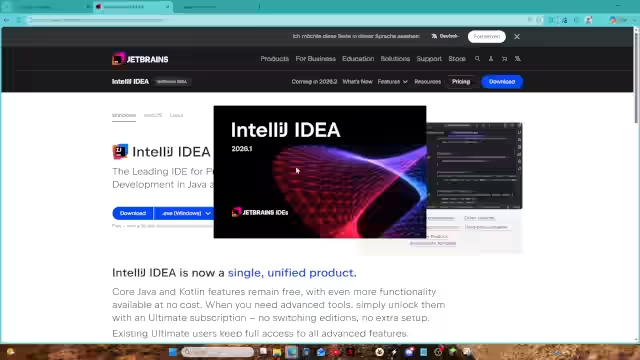
00:15:34 Und dann, jetzt habe ich schon letztlich viel gelabert, jetzt habe ich vergessen, was ich vorher gesagt habe, deswegen Versuch 2. Als erstes braucht ihr eine Entwicklungsumgebung oder einfach einen Editor, wo ihr euren Code editieren könnt. Dazu benutzen wir IntelliJ. Da klickt ihr einfach auf den ersten Link. Dann ladet ihr euch das hier runter. Wichtig, hier könnt ihr auswählen zwischen einer zip-Datei, einer ARM64 und einer normalen Excel. Ich würde euch die normale Excel-Datei empfehlen. Klicke hier auf Download und installiert das.
00:16:09 Nein, das mach ich nochmal. Wenn ihr dann auf der Seite seid, klickt ihr hier einfach auf Download und installiert die Datei. Och, was für die Datei. Wenn ihr dann... Oh Gott. Wenn ihr dann... Dann macht's nochmal. Zuerst benötigen wir einen Code-Editor, dazu benutzen wir IntelliJ. Zuerst brauchen wir einen Code-Editor, dazu benutzen wir IntelliJ. Ihr klickt einfach hier auf den ersten Link und dann hier auf Download. Dann installiert ihr das Programm. Und wenn ihr es richtig installiert habt, solltet es bei euch so...
00:17:00 Wenn ihr es richtig installiert habt, sollte es bei euch so aussehen. Das erste was ihr macht, wenn ihr in der Entwicklungsumgebung seid, ihr klickt auf Planets. Ihr fängt an, indem ihr einmal Minecraft eingebt. Ihr fängt an, indem ihr einfach einmal nach Minecraft sucht. Das erste was kommt, ist ein Minecraft Development. Das klickt ihr, also bei mir ist es auf Update, ihr klickt einmal auf Installieren. Nochmal. Das erste was ihr in eurer Entwicklungsumgebung macht, ist, dass ihr auf Planets geht und hier einmal nach Minecraft sucht.
00:17:44 Bei euch steht hier dann ein Installierenden Knopf, da drückt der einmal drauf und dann, sobald es installiert ist, müsst ihr einmal auf diesen Knopf drücken und Restart IDE, damit die Sachen auch wirklich angewendet werden. Ist das krass. Aber dieses Video wird so bodenlos zu schneiden. Ah no, ich gehe jetzt schon drauf. Ich müsste es jetzt noch nicht mal schneiden. Wenn IntelliJ bei euch gelöst hatte, das geht ihr wieder auf Plugins. Ihr sucht einmal nach Material Theme UI, das installiert ihr auch, und einmal nach Atom.
00:18:52 Da klickt ihr auf Atom Material Icons. Das müsst ihr nicht machen, aber das ist... Das müsst ihr nicht machen, aber falls ihr wollt, dass alles ein bisschen besser aussieht und einfach zu verstehen ist, dann würde ich es installieren. Was ist denn los?
00:20:58 Als nächstes macht ihr Intelli-Tradl an und geht auf Google und sucht einmal nach PayperMC. Dann klickt auf den ersten Link, PayperMC.io. Wenn ihr hier seid, klickt einmal auf Downloads, klickt Payper an und laset euch hier einfach die 26.0.2 runter. Wenn ihr euch das dann runtergeladen habt, zieht euch das mal in einen neuen Ordner. Dann hier habe ich schon einen erstellt und nenne ich mir schon einen Code-Tutorial. Als nächstes renäuft ihr die Datei zu Server.
Erstellung des Minecraft-Servers und Vorbereitung der Plugin-Entwicklung
00:22:31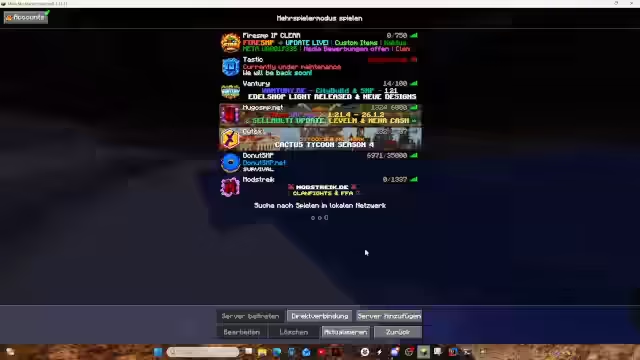
00:22:31 Jetzt öffnet ihr euren Texteditor und gebt ein java-jar-server.jar Hier könnt ihr noch ein nogy-jar machen, aber das ist nicht so wichtig. Wichtig ist, dass ihr jetzt hier auf Speicher runterklickt.
00:22:55 in den Ordner geht, wo eure Serven.jar drin ist und das ganze Start.bat nennt und ihr statt Textdokument alle Dateien auswählt. Dann speichert ihr das und dann seht ihr schon, hier ist eine .bat-Datei. Die doppelklickt ihr einmal.
00:26:37 Ausfüllen. Ja. Next. Insan. Ja. Los. Ich hab keine Zeit. Copy me files. Los. Denkst du, ich hab wie viel Freizeit hier? So, jetzt hab ich hier auch 25.00 Uhr. Sobald ihr eure Datei fertig editiert habt, klickt ihr einfach auf start.brt und dann wird die Mojang in 26.1.lar unterladen. Das ist im Prinzip Starver-Software für Minecraft. Ich bin so ein Bild gerade dran.
00:28:22 Egal, wir haben das dritte. Ich glaube, wir spielen mit der Fertigung halt auch an. Wenn sich dieses kleine Terminal dann geschlossen hat, dann seht ihr ja schon, haben sie einige Dateien erstellt. Das erste was man macht, ihr geht in diese Euler.txt, öffnet sie mit eurem Texteditor und setzt die Euler auf True. Dann speichert ihr das Ganze einmal, klickt ihr nochmal auf Start.bat.
00:29:28 Wenn ihr alles richtig gemacht habt, sollte bei euch dann sich so ein Fenster öffnen und ihr solltet im Damen stehen. Wichtig, das hier ist eure Konsol, da sie bitte jetzt reinmachen, say hello. Dann würde der Server sagen, hallo. Das ist auch eure Konsol und ihr könnt ja auch einbringen, say hello. Dann sagt der Server selber. Also wichtig, das hier und das ist dasselbe. Okay.
00:29:59 Als nächstes gehen wir in Minecraft rein und gehen auf unseren Server. Die IP von unserem Server ist... Als nächstes gehen wir in Minecraft rein und gehen auf unseren Server. Ich nenne ihn einfach jetzt mal Test-Server. Die IP von unserem Server, die wir gerade erstellt haben, ist LOCALHOPE.
00:30:22 Die IP von unserem Server, den wir gerade erstellt haben, ist die Local Host. Klicken wir auf Fertig und sehen wir ja schon. Ein Minecraft-Server. Mein kleines Zalt. Wir sehen uns gleich wieder. Und das ist Ihnen jetzt peinlich. Das war jetzt halt Ihnen jetzt peinlich. Die Aufnahmen gehen doch schon mehr 20 Minuten. Ich liebe es doch. So krass die Aufnahmen geht schon locker 20 Minuten. Davon gemacht haben wir...
00:31:24 Ich lasse mich lieben. Fünf Minuten Videomaterial. Also was ich wirklich benutzen kann. Was nicht irgendwelche Versprecher sind. Aber ich saß noch was anderes. Immer eine 1,21,11. Die ist immer viel entspannter. Ich will's dann gerne auch mal runterladen. Wäre schon sehr nett. Okay, dann machen wir's halt so. Jetzt ist so krank. So. So.
00:33:49 Gut dann haben wir wieder drücken, wir backrollen und wir lösen. Wir brauchen natürlich jetzt die Rest hier auch zum Unterleiden. So, ok. Gut. Nach einem schnell fixen, dann bin ich wieder da. Können wir unseren Server auch joinen? Können wir unseren Server auch joinen? Können wir das? Oder können wir das nicht? Wie man hier sieht, sind wir jetzt auf unserem Server. Der Server ist leider nicht gerade High End, deswegen... ja, passiert sowas.
Erste Schritte im Minecraft-Server und Ausblick auf die Plugin-Entwicklung
00:35:4500:35:45 Ja, das macht immer noch. Okay, wie man sieht sind wir jetzt auf unserem Server drauf. Das ist einfach ein Minecraft-Server. Wir können uns hier Holz abbauen. Einfach ganz normales Minecraft. Äh, ist das Holz? Wie man sieht sind wir jetzt auf unserem Server. Es ist ganz normales Minecraft. Wir können hier, naja, Minecraft-Sachen machen. Und ja, dann würde ich sagen. Und ja, dann würde ich sagen, gehen wir mal in unser erstes Plugin ran. Intellekt dieser Server.
00:36:30 warum das was truly so ist.